
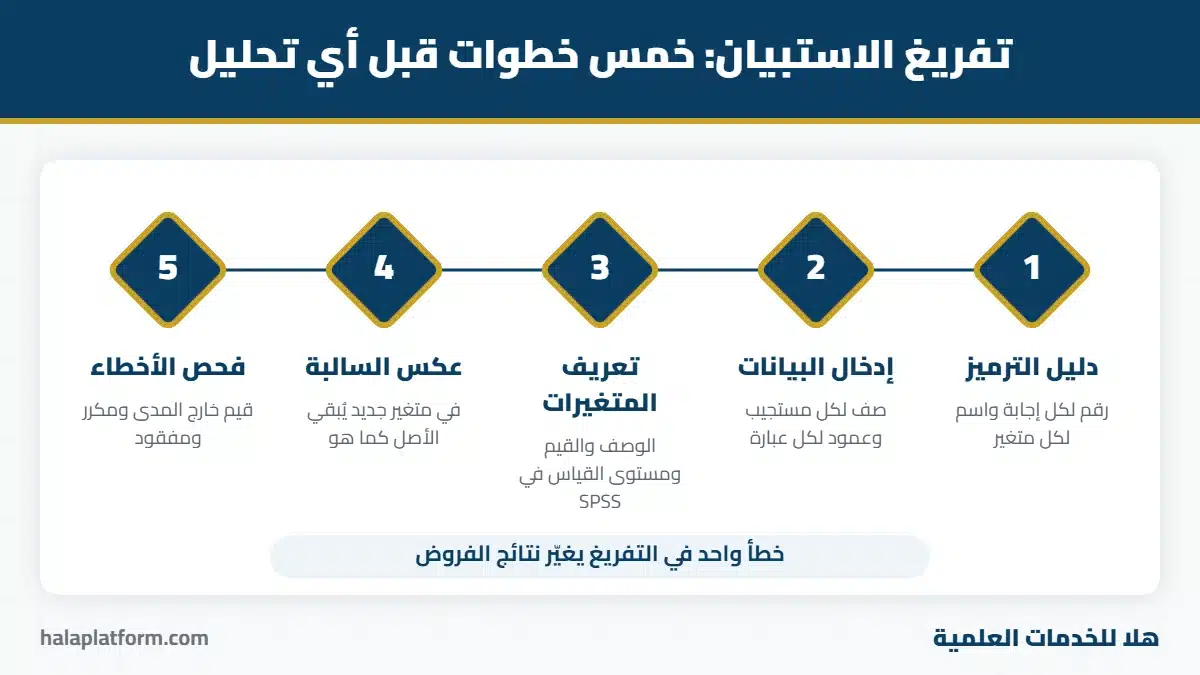
الإجابة المختصرة: تفريغ الاستبيان هو تحويل إجابات المستجيبين إلى أرقام في جدول: صف لكل مستجيب وعمود لكل عبارة. تبدأ بدليل ترميز يحدد رقمًا لكل إجابة، ثم تُدخل البيانات في Excel أو SPSS، ثم تعكس العبارات السالبة، ثم تفحص الأخطاء قبل أي اختبار. التفريغ المتقن يستغرق وقتًا، لكن خطأ واحدًا فيه يُسقط الثبات ويغيّر نتائج الفروض.
هذا الدليل لمن أنهى جمع استباناته، ورقية كانت أم إلكترونية، ويقف أمام السؤال: كيف أنقلها إلى البرنامج دون أن أُفسد التحليل؟
التفريغ يسهل كثيرًا حين تُصمم الاستبانة من البداية بمقياس موحد وترميز واضح، وهو ما يشرحه دليل تصميم استبانة البحث العلمي.
قبل الإدخال: اكتب دليل الترميز
دليل الترميز (Codebook) ورقة واحدة تحدد لكل سؤال اسم المتغير ومعنى كل رقم. اكتبه قبل أن تُدخل أول استبانة، لأن تغيير الترميز في منتصف الإدخال هو أشهر مصدر للأخطاء. وهذا نموذج يمكنك البناء عليه:
| السؤال في الاستبانة | اسم المتغير | الترميز | مستوى القياس |
|---|---|---|---|
| رقم الاستبانة | ID | رقم تسلسلي تكتبه على الورقة نفسها | — |
| الجنس | gender | 1 = ذكر، 2 = أنثى | اسمي (Nominal) |
| المؤهل العلمي | degree | 1 = بكالوريوس، 2 = ماجستير، 3 = دكتوراه | رتبي (Ordinal) |
| سنوات الخبرة | exper | 1 = أقل من 5، 2 = من 5 إلى 10، 3 = أكثر من 10 | رتبي (Ordinal) |
| عبارات المحور الأول (ليكرت خماسي) | a1 إلى a8 | 1 = لا أوافق بشدة … 5 = أوافق بشدة | يُعامل كفئوي (Scale) عند حساب المتوسطات |
| عبارة سالبة في المحور | a5 | تُدخل كما أجاب المستجيب، وتُعكس لاحقًا في متغير جديد | — |
| إجابة مفقودة | — | تُترك الخانة فارغة، أو 99 إن عرّفتها قيمةً مفقودة | — |
ثلاث قواعد تحميك لاحقًا: اسم المتغير بحروف لاتينية بلا مسافات ويبدأ بحرف، والرقم الأعلى دائمًا للموافقة الأعلى في كل المحاور، ورقم الاستبانة يُكتب على الورقة ويُدخل في الملف حتى تعود إلى الأصل عند أي شك.
تفريغ الاستبيان الورقي في Excel
- رقّم الاستبانات بقلم على كل ورقة قبل أي شيء، واستبعد التي تُرك معظمها فارغًا وسجّل عددها.
- أنشئ الصف الأول بأسماء المتغيرات من دليل الترميز: ID ثم المتغيرات الديموغرافية ثم العبارات بترتيبها.
- أدخل كل استبانة في صف واحد بالأرقام فقط. لا تكتب «موافق» ولا «ذكر»، ولا تدمج خلايا، ولا تلوّن صفوفًا لها معنى في ذهنك وحدك.
- ثبّت الصف الأول (View ثم Freeze Panes) حتى ترى اسم العمود وأنت في الصف الثلاثمائة.
- قيّد الإدخال من Data ثم Data Validation ليقبل العمود الأرقام من 1 إلى 5 فقط، فيرفض Excel أي رقم خارج المدى لحظة كتابته.
- راجع عينة: بعد الانتهاء اسحب عشرة في المئة من الاستبانات عشوائيًا وطابقها بالملف. إن وجدت أخطاء متكررة فراجع الباقي.
تفريغ الاستبيان الإلكتروني (Google Forms)
النموذج الإلكتروني يعفيك من الإدخال لكنه لا يعفيك من الترميز، لأن الإجابات تصلك نصوصًا لا أرقامًا:
- من تبويب الردود في النموذج افتح جدول البيانات المرتبط، ثم نزّله بصيغة Excel.
- احذف عمود الطابع الزمني إن لم تحتج إليه، وأضف عمود ID.
- غيّر عناوين الأعمدة من نص السؤال الكامل إلى أسماء المتغيرات في دليل الترميز.
- حوّل النصوص إلى أرقام بالبحث والاستبدال (Ctrl+H) لكل عمود: «أوافق بشدة» إلى 5، وهكذا. ابدأ بالعبارة الأطول حتى لا تُستبدل «أوافق» داخل «لا أوافق».
- تحقق بعد الاستبدال من أن العمود لا يحوي إلا أرقامًا، ثم احفظ نسخة جديدة وأبقِ الملف الأصلي كما نزل.
تفريغ الاستبيان في برنامج SPSS
في SPSS نافذتان: «عرض المتغيرات» (Variable View) تعرّف فيها الأعمدة، و«عرض البيانات» (Data View) تُدخل فيها الإجابات. عرّف المتغيرات أولًا:
| العمود في Variable View | ما تكتبه | ملاحظة |
|---|---|---|
| Name | اسم المتغير من دليل الترميز (gender، a1…) | بلا مسافات، ويبدأ بحرف |
| Type | Numeric | حتى للمتغيرات الاسمية، فالرقم رمز لا كمية |
| Label | نص السؤال أو العبارة بالعربية | هو ما يظهر في الجداول، فاكتبه كما تريده في الرسالة |
| Values | معنى كل رقم: 1 = ذكر، 2 = أنثى | يُدخل مرة واحدة ويُنسخ للعبارات المتشابهة |
| Missing | القيمة التي اعتمدتها للمفقود (مثل 99) إن استخدمت واحدة | الخانة الفارغة تُعامل مفقودة تلقائيًا |
| Measure | Nominal أو Ordinal أو Scale | يحدد الاختبارات والرسوم التي يقترحها البرنامج |
ثم انتقل إلى Data View وأدخل كل استبانة في صف. وإن كان ملفك في Excel فاستورده من File ثم Import Data ثم Excel (أو File ثم Open ثم Data في الإصدارات الأقدم)، مع تفعيل خيار قراءة أسماء المتغيرات من الصف الأول، ثم أكمل Label وValues وMeasure في Variable View. وإن ظهرت النصوص العربية رموزًا غير مقروءة، فاضبط ترميز الحروف على Unicode من Edit ثم Options ثم Language قبل فتح الملف.
ومعلومات البرنامج وإصداراته من الشركة المطورة في صفحة IBM SPSS Statistics.
جمعت الاستبانات ولا وقت لديك لتفريغها؟
أرسل صور الاستبانات أو ملف النموذج الإلكتروني مع فروض دراستك، ونُدخل البيانات ونرمّزها ونحللها، وتستلم ملف البيانات ودليل الترميز والجداول. السعر والمدة مكتوبان قبل أي التزام.
أرسل استباناتك على واتسابأرسل تفاصيل رسالتك
أو اتصل مباشرة: 00201096371107
ترميز الأسئلة التي لا تشبه ليكرت
| نوع السؤال | طريقة الترميز |
|---|---|
| اختيار واحد من عدة خيارات | عمود واحد، ورقم لكل خيار |
| اختيار أكثر من إجابة | عمود لكل خيار: 1 = اختاره، 0 = لم يختره |
| ترتيب الخيارات حسب الأهمية | عمود لكل خيار، وقيمته رتبته عند المستجيب |
| سؤال مفتوح قصير (العمر بالسنوات) | يُدخل الرقم كما هو، ويُصنَّف في فئات لاحقًا إن لزم |
| سؤال مفتوح نصي | يُكتب النص في ملف مستقل ويُصنَّف في فئات، ثم يُعطى لكل فئة رقم |
| نعم / لا | 1 = نعم، 0 = لا |
عكس العبارات السالبة وحساب متوسط المحور
العبارة السالبة هي التي تعني موافقتُها عكس اتجاه المحور، مثل «أشعر بأن التدريب مضيعة للوقت» في محور يقيس الرضا عن التدريب. إن حُسب متوسط المحور قبل عكسها انخفض معامل الثبات دون سبب ظاهر.
- من Transform اختر Recode into Different Variables، حتى يبقى المتغير الأصلي كما أُدخل.
- حدد العبارة السالبة، وسمِّ المتغير الجديد باسم واضح (مثل a5_r).
- في Old and New Values اعكس الترميز: 1 تصير 5، و2 تصير 4، و3 تبقى 3، و4 تصير 2، و5 تصير 1.
- استخدم المتغير المعكوس، لا الأصلي، في حساب الثبات والمتوسطات.
ولحساب متوسط المحور: من Transform اختر Compute Variable، وسمِّ المتغير الجديد (مثل axis1)، واكتب في خانة التعبير MEAN(a1, a2, a3, a4, a5_r, a6, a7, a8). هذا المتغير هو ما تدخله في اختبارات الفروق والارتباط والانحدار.
قائمة فحص البيانات قبل التحليل
لا تشغّل أي اختبار قبل أن تمر على هذه القائمة. كل بند فيها يكشف نوعًا من الأخطاء لا يظهر بالنظر:
| ما تفحصه | كيف تفحصه في SPSS | ماذا تفعل إن وجدته |
|---|---|---|
| قيم خارج المدى (6 في مقياس خماسي) | Analyze ثم Descriptive Statistics ثم Frequencies، وانظر إلى أصغر قيمة وأكبرها | ارجع إلى الاستبانة برقمها وصحّح الإدخال |
| استبانة أُدخلت مرتين | Data ثم Identify Duplicate Cases | احذف المكرر بعد التأكد من رقم الاستبانة |
| قيم مفقودة | جدول Frequencies يعرض عدد المفقود لكل متغير | وثّق العدد، واستبعد الاستبانة إن غاب معظمها |
| إجابة بنمط واحد (الدرجة نفسها في كل العبارات) | احسب الانحراف المعياري لإجابات كل مستجيب؛ الصفر يعني نمطًا واحدًا | راجعها، واستبعدها إن كانت الأداة فيها عبارات سالبة أُجيب عنها بالدرجة نفسها |
| عبارات سالبة لم تُعكس | ارتباط سالب بين العبارة والدرجة الكلية لمحورها | اعكسها ثم أعد حساب الثبات |
| ترميز غير موحّد | تكرارات المتغيرات الديموغرافية تُظهر فئة غير موجودة في دليل الترميز | وحّد الترميز وصحّح الحالات |
وفي القيم المفقودة قاعدة عملية شائعة ينقلها Hair وزملاؤه في كتاب Multivariate Data Analysis: إن كان المفقود في الحالة الواحدة أقل من 10% فيمكن تجاهله غالبًا ما دام عشوائيًا لا نمط فيه. وما زاد على ذلك يحتاج قرارًا موثَّقًا في الرسالة، لا حذفًا صامتًا.
بعد الفحص يبدأ التحليل نفسه: الصدق والثبات أولًا كما في صدق وثبات الاستبانة، ثم اختيار الاختبار لكل فرض كما في التحليل الإحصائي للرسائل العلمية.
خمسة أخطاء في التفريغ تُفسد التحليل كله
- تغيير الترميز في منتصف الإدخال: نصف الملف فيه 1 = موافق بشدة ونصفه 5 = موافق بشدة.
- إدخال النصوص بدل الأرقام: «موافق» و«موافق » بمسافة زائدة يراهما البرنامج إجابتين مختلفتين.
- ملء الخانات الفارغة بالدرجة الوسطى: يبدو حلًا بريئًا، لكنه بيانات لم يقلها المستجيب.
- حذف استبانات دون توثيق: اللجنة تقارن عدد الموزَّع بعدد المحلَّل، والفرق يحتاج تفسيرًا مكتوبًا.
- العمل على الملف الأصلي: احفظ نسخة قبل كل مرحلة (الإدخال، ثم العكس، ثم الحذف) حتى تعود خطوة واحدة لا إلى البداية.
متى تسلّم التفريغ والتحليل لمتخصص؟
التفريغ نفسه يستطيع أي باحث أن يتقنه بهذا الدليل. ما يستحق أن تستعين فيه بمتخصص هو ما يأتي بعده: اختيار الاختبار الذي يناسب صياغة فرضك، وفحص افتراضاته، وقراءة النتيجة بلغة تقبلها اللجنة. وإن كان وقتك ضيقًا فيمكن أن يشمل الطلب الإدخال والترميز أيضًا.
في هلا يُسعَّر التحليل الإحصائي في ثلاثة مستويات بحسب تعقيد النموذج، من 100 إلى 400 دولار، ويُسلَّم خلال 10 أيام عمل، وحالة البيانات عند الاستلام من العوامل التي تحدد الرقم داخل المستوى. التفاصيل في أسعار التحليل الإحصائي للرسائل العلمية، وما تستلمه بالضبط في خدمة التحليل الإحصائي للرسائل. ويبقى التحليل تحليل بياناتك أنت، ولا تُضاف إليها استجابة ولا تُحذف منها حالة دون مبرر موثَّق.
فرّغت بياناتك وتريد من يحللها؟ اترك رقمك
اكتب رقم واتسابك وحجم العينة وعدد فروض الدراسة، ونراسلك بمستوى التحليل المناسب وسعره ومدته قبل أي التزام. لا نشارك بياناتك مع أي جهة.
أسئلة شائعة
هل أفرّغ الاستبيان في Excel أم في SPSS مباشرة؟
الاثنان صحيحان. Excel أسهل في الإدخال السريع ومراجعة الأخطاء، وSPSS يفرض عليك تعريف المتغيرات من البداية. الأهم أن يكون لكل مستجيب صف واحد، ولكل عبارة عمود واحد، وأن تُدخل الأرقام لا النصوص. وملف Excel المنظم يُستورد إلى SPSS في دقيقة.
كيف أرمّز سؤالًا يسمح بأكثر من إجابة؟
لا تضعه في عمود واحد. اجعل لكل خيار عمودًا مستقلًا قيمته 1 إن اختاره المستجيب و0 إن لم يختره، ثم حلّله في SPSS بأمر الإجابات المتعددة (Multiple Response).
ماذا أفعل بالاستبانات الناقصة؟
الاستبانة التي تُرك معظمها فارغًا تُستبعد ويُذكر عددها في الرسالة. أما التي ينقصها عدد قليل من العبارات فتُترك خاناتها فارغة أو تُرمَّز بقيمة مفقودة معرّفة، ولا تُملأ بتقدير من عندك. وثّق في فصل المنهجية عدد المستبعد وسبب الاستبعاد.
هل يمكن تحليل الاستبيان في Excel دون SPSS؟
يمكن حساب التكرارات والنسب والمتوسطات في Excel. أما الثبات واختبارات الفروق والانحدار فتنفيذها في SPSS أدق وأسهل توثيقًا، وهو ما تتوقعه أغلب لجان المناقشة.
هل تتولون تفريغ الاستبانات وترميزها؟
نعم، ضمن خدمة التحليل الإحصائي. ترسل صور الاستبانات الورقية أو ملف النموذج الإلكتروني، ونُدخل البيانات ونرمّزها ونسلّمك دليل الترميز مع الملف. وحالة البيانات من العوامل التي تحدد السعر داخل مستوى التحليل.
ملفك جاهز للتحليل؟
أرسل ملف البيانات وفروض الدراسة، ونرد عليك بالاختبار المناسب لكل فرض، والسعر والمدة مكتوبين قبل أي التزام.
أرسل ملف البيانات على واتسابأرسل تفاصيل رسالتك
أو اتصل مباشرة: 00201096371107
إعداد: فريق هلا للأبحاث والترجمة · آخر تحديث: نوفمبر 2026